三条官网首页提供 macOS 客户端下载入口,当前链接指向一个 DMG 文件。第一次在 Mac 上安装时,真正需要确认的并不只是“能否打开”,还包括下载来源、系统提示以及首次登录时看到的应用是否符合预期。
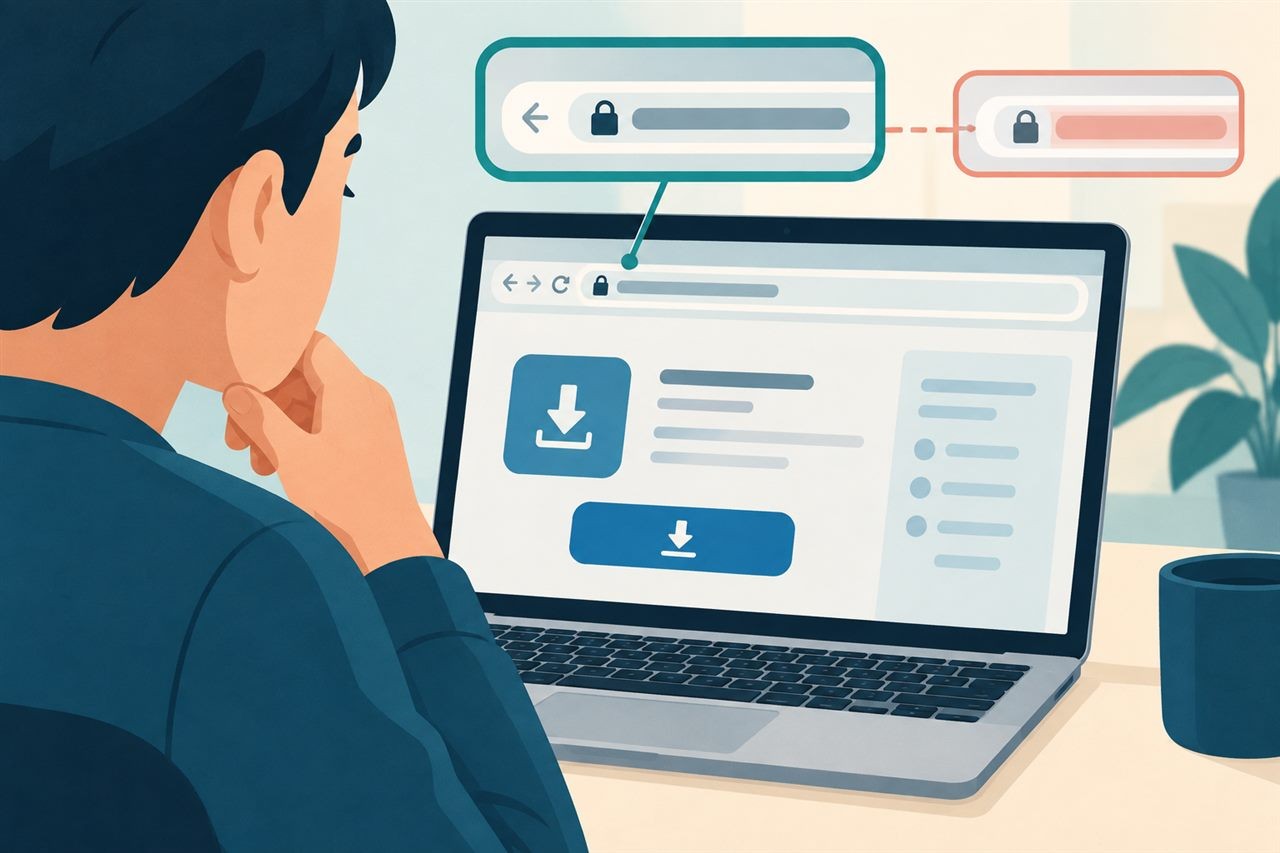
下载前:从网站入口进入,记下文件信息
在三条官网首页选择 macOS 下载,留意地址栏域名、页面所示平台和浏览器最终保存的文件名。不要把聊天中转发的安装包、搜索广告里的同名页面与官网入口混为一谈。若 Mac 上已经安装过三条,先确认现有应用是否还能登录、是否有需要保留的本地资料,再决定是否覆盖或重新安装。
打开 DMG:看清窗口内容和系统提醒
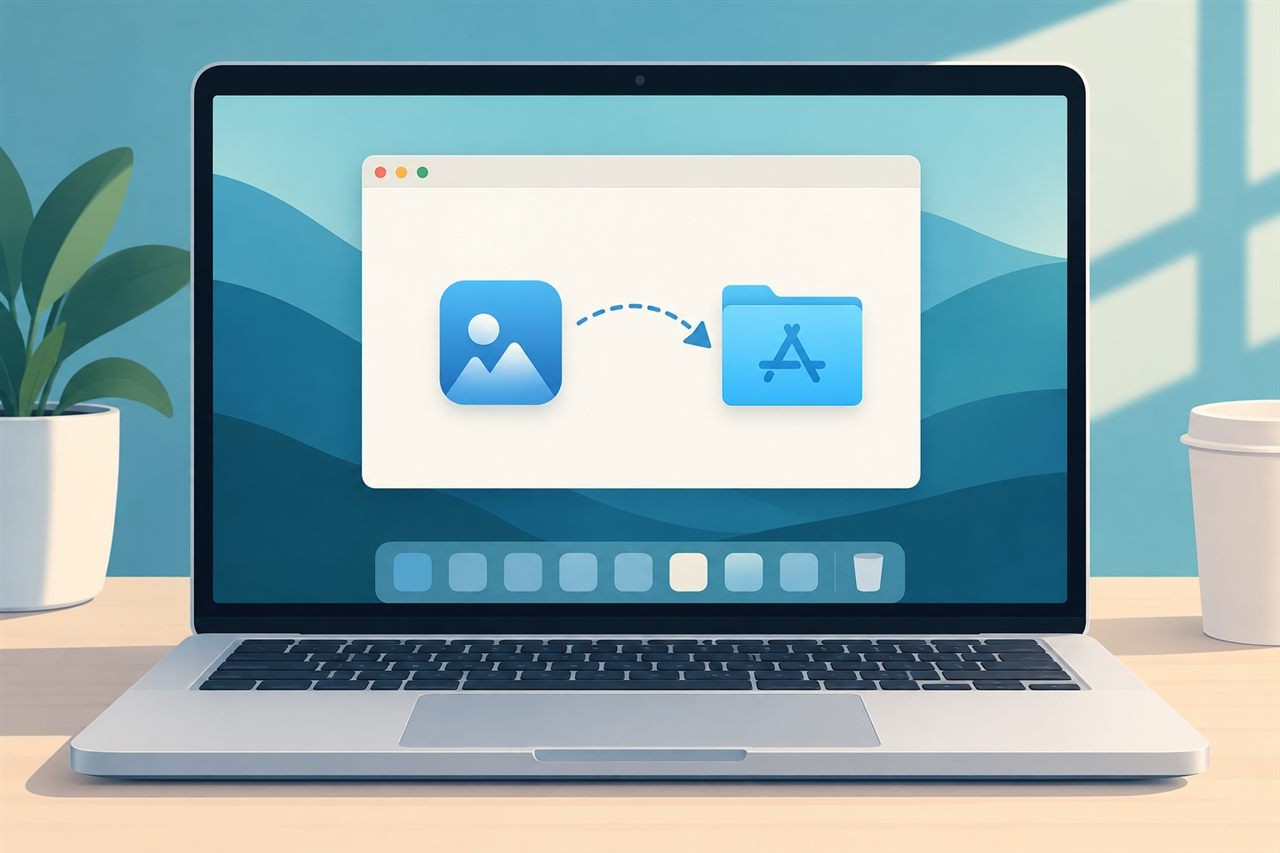
等下载完成后再打开 DMG。若窗口显示应用图标及“应用程序”文件夹入口,可按窗口指引把应用放入应用程序目录;不同版本的安装界面可能不同,应以实际文件内容为准。打开前可在访达查看文件来源与基本信息;若 macOS 提示来源无法验证、文件损坏或有安全风险,先停止操作并核对下载入口,不要为了继续安装而关闭系统保护。
首次启动:用低风险内容测试消息
从应用程序目录启动后,先确认程序名称和登录界面,再输入账号。进入聊天页时核对对方的昵称或备注,发一条不含私人资料的测试消息,并请对方实际回复。自己看到“已发送”,并不等同于对方已读。官网说明多设备消息同步范围以当前客户端和账号状态为准,因此不要把手机端记录必然完整出现在 Mac 上当作前提。

出现问题时,按步骤记录
下载中断、DMG 无法打开、应用无法启动与登录失败属于不同问题。向客服中心反馈时,写清 macOS 版本、下载时间和入口、文件名、出错步骤及提示原文;不要发送密码、验证码或完整聊天记录。这样比反复重试更容易定位问题,也能避免误操作造成更多影响。